Klonowanie dysku i migracja Windows na SSD - poradnik krok po kroku
Serwis komputerowy·6 min czytania
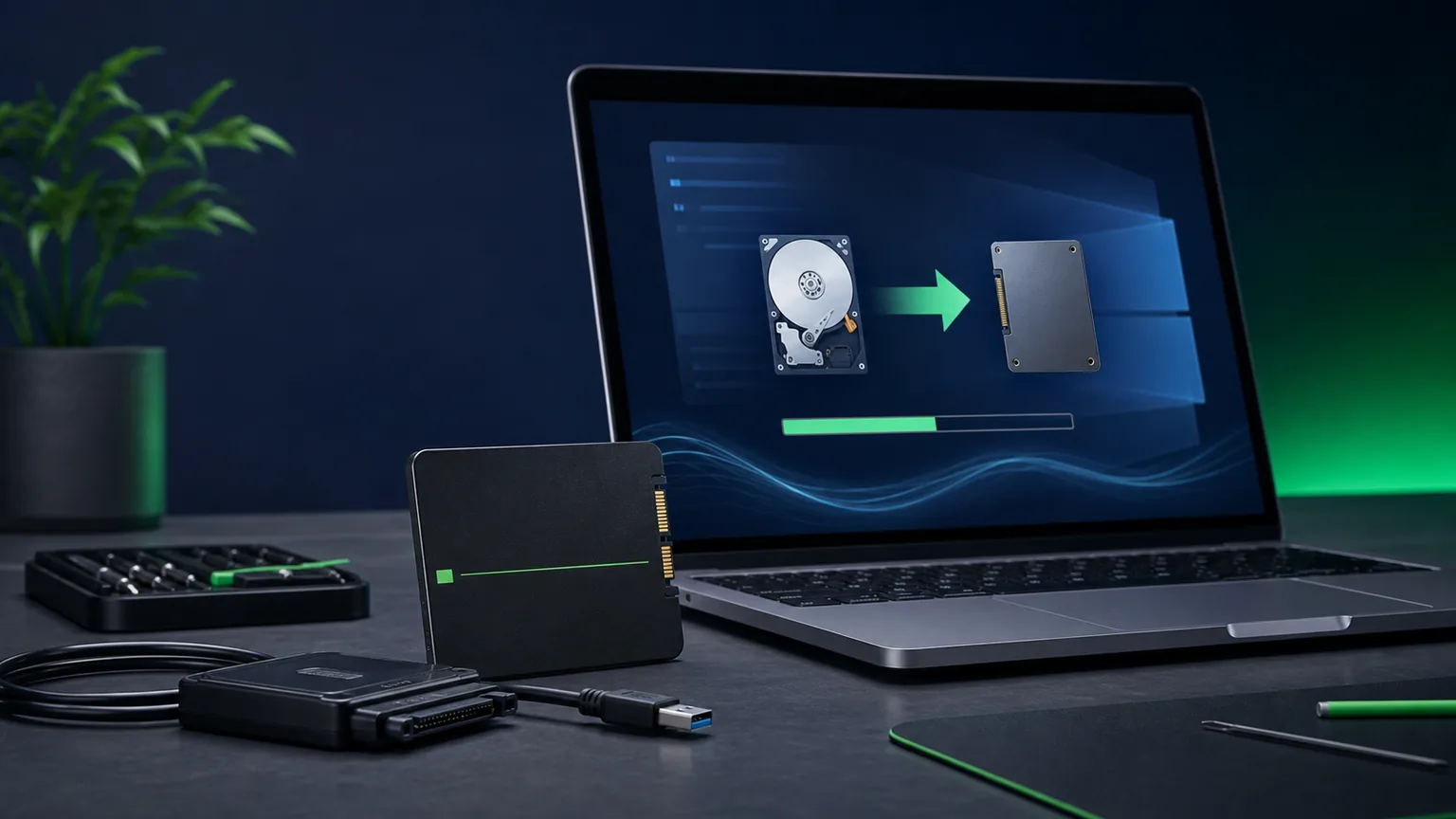
Wymiana dysku twardego na szybki dysk SSD to jeden z najtańszych i najskuteczniejszych sposobów, by przyspieszyć starszy komputer. Problem w tym, że nikt nie chce instalować systemu, sterowników i wszystkich programów od nowa. Na szczęście nie trzeba - dzięki klonowaniu dysku przeniesiesz cały system Windows na nowy nośnik w stanie, w jakim jest teraz.
W tym poradniku pokazujemy krok po kroku, jak bezpiecznie sklonować dysk i uniknąć typowych błędów, przez które system po migracji nie chce się uruchomić.
Co przygotować przed klonowaniem
Stary dysk z zainstalowanym systemem Windows (dysk źródłowy)
Nowy dysk SSD (dysk docelowy) - najlepiej o pojemności nie mniejszej niż zajęte dane
Kabel USB-SATA lub kieszeń zewnętrzną, jeśli podłączasz nowy dysk tymczasowo
Darmowy program do klonowania - np. Macrium Reflect Free, AOMEI Backupper lub EaseUS Todo Backup
Dostęp do BIOS/UEFI, aby po migracji ustawić właściwy dysk startowy
Zanim zaczniesz - zrób kopię ważnych danych
Klonowanie jest bezpieczne, ale awarie się zdarzają. Kopia najważniejszych plików na osobnym nośniku to kilka minut, które mogą uratować Twoje dane.
Klonowanie krok po kroku
Podłącz nowy dysk SSD do komputera - wewnętrznie lub przez kabel USB-SATA / kieszeń.
Zainstaluj i uruchom wybrany program do klonowania.
Wskaż dysk źródłowy (stary, z systemem) oraz dysk docelowy (nowy SSD).
Jeśli klonujesz na mniejszy dysk, włącz opcję inteligentnego klonowania - pomija puste sektory.
Uruchom proces i poczekaj na jego zakończenie. Nie przerywaj go.
Wyłącz komputer, a następnie ustaw nowy dysk jako startowy w BIOS/UEFI.
Uruchom system z nowego dysku i sprawdź, czy wszystko działa.
Po klonowaniu - lista kontrolna
Sprawdź dostęp do plików, programów i Internetu
Upewnij się, że nowy dysk jest pierwszy na liście rozruchu w BIOS
Zweryfikuj zgodność trybu bootowania (UEFI/Legacy) z klonowanym systemem
Potwierdź, że wszystkie partycje systemowe zostały poprawnie skopiowane
Dopiero gdy nowy dysk działa bez zarzutu, możesz sformatować stary i używać go jako dodatkowej przestrzeni na dane.
Najczęstsze błędy i jak ich uniknąć
Komputer nie startuje z nowego dysku
Najczęstsza przyczyna to niewłaściwa kolejność rozruchu w BIOS lub niezgodny tryb bootowania. Wejdź do BIOS/UEFI i ustaw nowy dysk jako pierwszy, sprawdzając jednocześnie tryb UEFI/Legacy.
Dwa identyczne dyski podłączone naraz
Nie uruchamiaj komputera z dwoma kopiami tego samego systemu jednocześnie - może dojść do konfliktów. Po klonowaniu odłącz stary dysk do czasu potwierdzenia, że nowy działa.
Brak miejsca na dysku docelowym
Przy klonowaniu na mniejszy dysk (np. z 1 TB HDD na 500 GB SSD) upewnij się, że dane zajmują mniej miejsca niż pojemność nowego nośnika, i skorzystaj z inteligentnego klonowania.
Podsumowanie
Klonowanie systemu Windows na dysk SSD to szybki i bezpieczny sposób na przyspieszenie komputera bez ponownej instalacji. Wystarczy darmowe narzędzie, trochę uwagi przy ustawieniach BIOS i kopia najważniejszych danych na wszelki wypadek.